

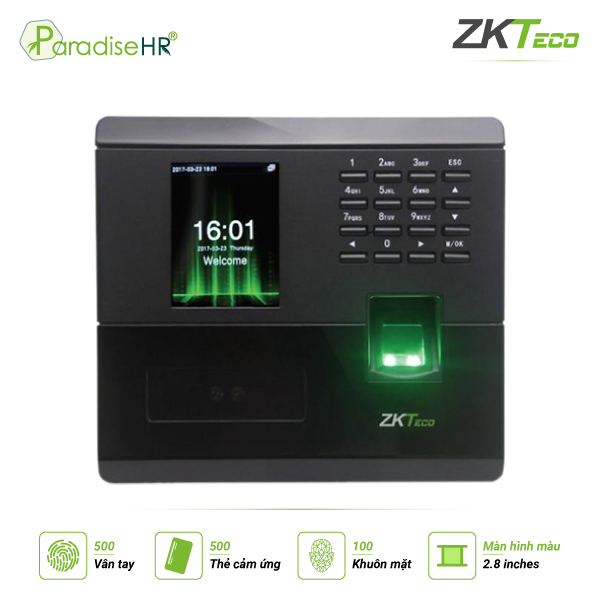


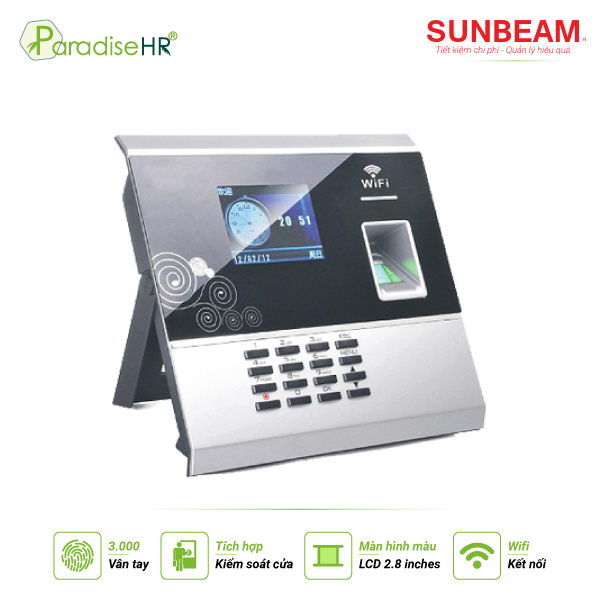
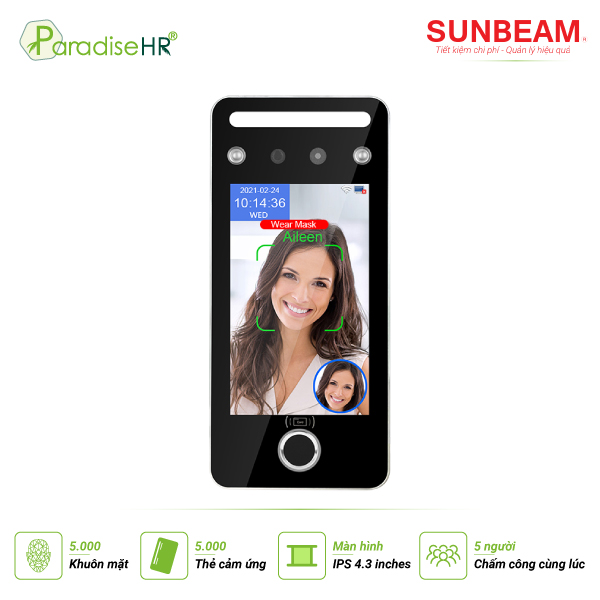
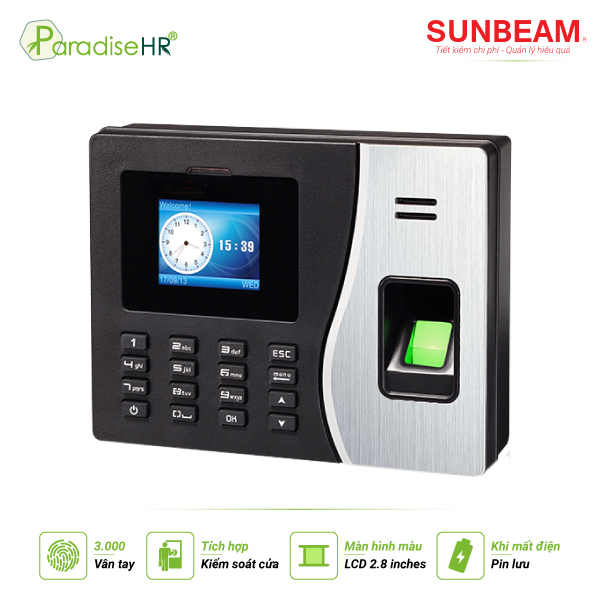


- Hướng dẫn sử dụng máy chấm công khuôn mặt thế hệ mới Visible Light
- Một số ghi chú khi sử dụng máy chấm công khuôn mặt
- 1. Vị trí đứng, khoảng cách, biểu hiện trên khuôn mặt và tư thế đứng
- 2. Đăng ký khuôn mặt
- 3. Giao diện màn hình chờ
- 4. Bàn phím ảo
- Hướng dẫn các tính năng của máy chấm công khuôn mặt
- Các menu chính
- 1. Quản lý người dùng
- Đăng ký khuôn mặt mới
- Xem, xoá, sửa dữ liệu đã đăng ký
- 2. Vai trò người dùng
- Tuỳ chỉnh vai trò người dùng
- Thiết lập liên kết
- Ethernet
- Kết nối PC
- Cài đặt máy chủ đám mây
- 3. Hệ thống
- Thiết lập ngày – giờ
- Cài đặt ghi nhận kiểm soát
- Tham số khuôn mặt
- Tham số lòng bàn tay
- Cài đặt như ban đầu
- Quản lý nhiệt độ
- Quản lý phát hiện
- 4. Cá nhân hóa
- Giao diện người dùng
- Âm thanh
- Lịch chuông mới
- Sắp xếp phím
- Quản lý dữ liệu
- Chuẩn đoán
- Thông tin hệ thống
Hướng dẫn sử dụng máy chấm công khuôn mặt thế hệ mới Visible Light

Một số ghi chú khi sử dụng máy chấm công khuôn mặt
1. Vị trí đứng, khoảng cách, biểu hiện trên khuôn mặt và tư thế đứng
Trong quá trình đăng ký và xác minh khuôn mặt, các bạn vui lòng giữ biểu cảm khuôn mặt tự nhiên và đứng đúng tư thế
– Khoảng cách đề nghị:

– Nét mặt và tư thế đứng

2. Đăng ký khuôn mặt
Cố gắng giữ khuôn mặt ở giữa màn hình trong khi đăng ký. Vui lòng quay mặt vào camera và giữ yên trong khi đăng ký bằng khuôn mặt.
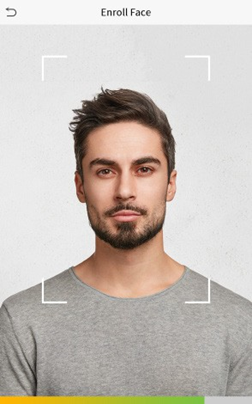
Phương thức xác thực và đăng ký khuôn mặt chính xác
Các lưu ý khi đăng ký khuôn mặt:
– Khi đăng ký khuôn mặt, duy trì khoảng cách từ 40cm đến 80cm giữa thiết bị và khuôn mặt.
– Cẩn thận để không thay đổi nét mặt. (khuôn mặt cười, khuôn mặt được vẽ, nháy mắt, v.v.)
– Nếu bạn không làm theo hướng dẫn trên màn hình, việc đăng ký khuôn mặt có thể mất nhiều thời gian hơn hoặc có thể không thành công.
– Cẩn thận không che mắt hoặc lông mày.
– Không đội mũ, đeo khẩu trang, đeo kính râm, kính râm.
– Chú ý không hiển thị hai mặt trên màn hình. Đăng ký từng người một.
– Người dùng đeo kính nên đăng ký cả hai mặt có và không đeo kính.
Các lưu ý khi xác thực khuôn mặt:
– Đảm bảo rằng khuôn mặt xuất hiện bên trong hướng dẫn hiển thị trên màn hình của thiết bị.
– Nếu kính đã được thay đổi, xác thực có thể không thành công. Nếu khuôn mặt không đeo kính đã được đăng ký, hãy xác thực khuôn mặt không đeo kính. Nếu chỉ có khuôn mặt đeo kính đã được đăng ký, hãy xác thực lại khuôn mặt với chiếc kính đã đeo trước đó.
– Nếu một phần của khuôn mặt được che bằng mũ, khẩu trang, miếng che mắt hoặc kính râm thì xác thực có thể không thành công. Không che mặt, cho phép thiết bị nhận dạng cả lông mày và khuôn mặt.
3. Giao diện màn hình chờ
Sau khi kết nối máy chấm công với nguồn điện, máy sẽ khởi động và hiển thị giao diện chờ như hình

– Các bạn nhấp Icon 1 (Biểu tượng bàn phím) để vào giao diện nhập ID người dùng.
– Khi không có quản trị viên cấp cao nào được đặt trong thiết bị, các bạn nhấp Icon 2 (Biểu tượng 3 dấu gạch ngang) để vào menu. Nếu thiết bị được cài đặt admin thì màn hình sẽ hiển thị yêu cầu xác minh admin thì mới vào được menu của thiết bị.
4. Bàn phím ảo

Thiết bị hỗ trợ tiếng Trung, tiếng Anh, số và ký hiệu. Nhấp vào [En] để chuyển sang bàn phím tiếng Anh. Nhấn [123] để chuyển sang bàn phím số và ký hiệu, rồi nhấp vào [ABC] để quay lại bàn phím chữ cái. Nhấp vào ô nhập liệu, bàn phím ảo xuất hiện. Nhấp vào [ESC] để thoát.
Hướng dẫn các tính năng của máy chấm công khuôn mặt
Các menu chính
Các bạn nhấn chọn Icon2 trên giao diện ban đầu để vào menu chính, như hình dưới đây:

| Người sử dụng | Thêm, chỉnh sửa, xem và xóa thông tin cơ bản về người dùng. |
| Vai trò người dùng | Để đặt phạm vi cho phép của vai trò tùy chỉnh và người đăng ký, nghĩa là quyền vận hành hệ thống. |
| Thiết lập liên kết | Để thiết lập các thông số liên quan của mạng, kết nối PC, máy chủ đám mây và wiegand. |
| Hệ thống | Để thiết lập các thông số liên quan đến hệ thống, bao gồm ngày và giờ, hồ sơ truy cập, mẫu khuôn mặt, mẫu lòng bàn tay, đặt lại về cài đặt gốc, quản lý nhiệt độ và quản lý bảo vệ. |
| Cá nhân hoá | Các tùy chọn Giao diện người dùng, giọng nói, chuông, cài đặt phím tắt |
| Quản lý dữ liệu | Để xóa tất cả dữ liệu có liên quan trong thiết bị. |
| Kiểm soát truy cập | Để cài đặt các thông số của khóa và thiết bị kiểm soát ra vào có liên quan. |
| Tìm kiếm | Truy vấn bản ghi truy cập được chỉ định, kiểm tra ảnh hợp lệ và ảnh danh sách đen. |
| Chuẩn đoán | Để tự động kiểm tra xem từng mô-đun có hoạt động bình thường hay không, bao gồm màn hình, âm thanh, camera và đồng hồ thời gian thực. |
| Thông tin hệ thống | Để xem dung lượng dữ liệu, thông tin thiết bị và chương trình cơ sở của thiết bị hiện tại. |
1. Quản lý người dùng

Đăng ký khuôn mặt mới
Click Người sử dụng trên Menu chính / Click Người dùng mới
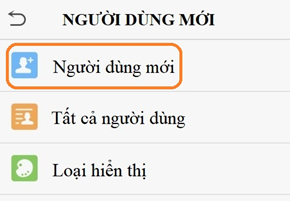
Các thông tin đăng ký người dùng mới
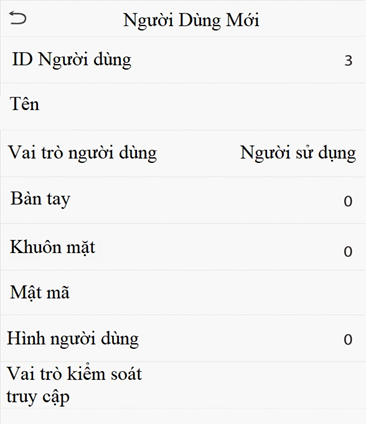
Đăng ký ID người dùng (Mã chấm công)
– Mã chấm công được nhập các chữ số từ 1 đến 9. Mã chấm công có thể chứa tối đa 8 chữ số.
– Trong lần đăng ký đầu tiên, bạn có thể sửa đổi ID của mình, không thể sửa đổi sau khi đăng ký.
– Nếu một thông báo “ID trùng lặp” bật lên, bạn phải chọn một ID khác.
Để đặt mã chấm công chính xác, dễ quản lý và đúng theo quy định mã nhân viên đang dùng thì các bạn có thể tham khảo thêm bài viết https://phanmemtinhluong.com/huong-dan-lap-dat-may-cham-cong-van-tay/. Chuyên mục: Hướng dẫn đăng ký dấu vân tay và khuôn mặt
Nhập tên người dùng
Tên người dùng có thể chứa 17 ký tự.
Phần nhập tên nhân viên các bạn nên bỏ qua để giảm thời gian đăng ký. Đến khi kết nối máy chấm công với phần mềm quản lý nhân sự Paradise HR thì tên nhân viên sẽ được đẩy từ phần mềm sang máy.
Vài trò người dùng
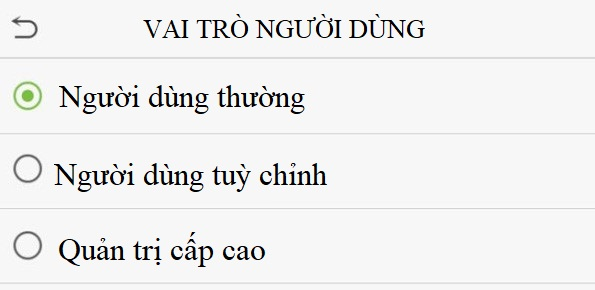
– Có hai loại tài khoản người dùng: Người dùng bình thường và quản trị viên cấp cao.
Người dùng bình thường: Không có quyền vào Menu chính mà chỉ có quyền xác thực khuôn mặt để chấm công.
– Quản trị viên cao cấp: Sở hữu tất cả các đặc quyền quản lý đến việc chấm công.
– Vài trò người dùng theo tuỳ chỉnh: Nếu một vai trò tùy chỉnh được thiết lập thì bạn cũng có thể chọn các quyền vai trò do người dùng xác định.
Đăng ký khuôn mặt
Nhấp vào Khuôn mặt để vào trang đăng ký khuôn mặt. Các bạn quay mặt vào máy ảnh và giữ yên trong khi đăng ký bằng khuôn mặt. Giao diện đăng ký như sau:

Đăng ký mật mã
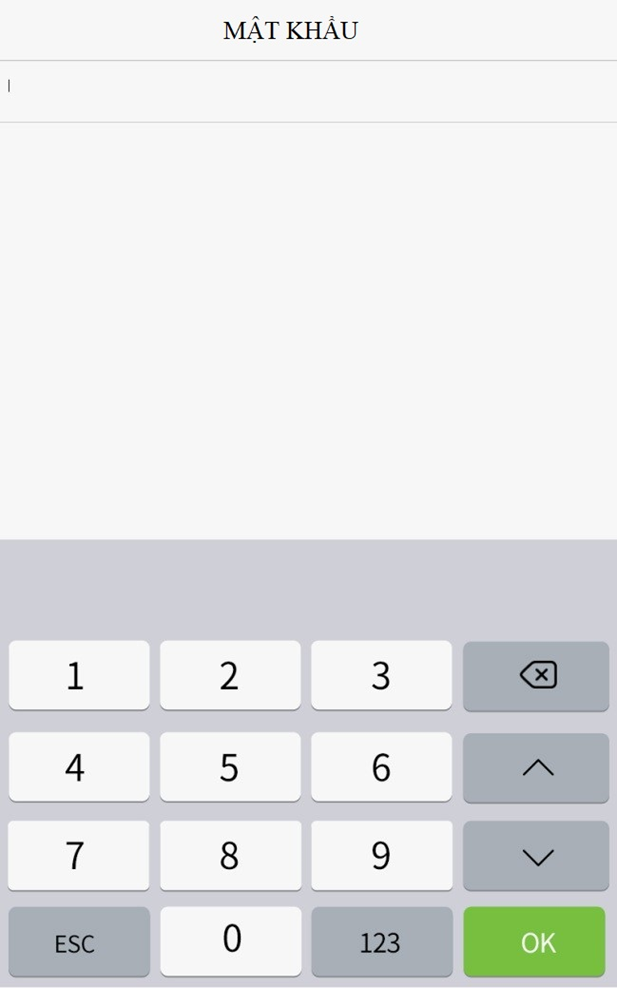
Nhấp vào Mật khẩu để vào trang đăng ký mật khẩu.
Mật khẩu có thể chứa một đến tám chữ số theo mặc định. Các bạn nhập mật khẩu 2 lần. Bấm OK.
Nếu hai mật khẩu đã nhập khác nhau, lời nhắc “Mật khẩu không khớp” sẽ xuất hiện.
Đăng ký ảnh người dùng
Sau khi đăng ký khuôn mặt thành công thì các bạn có thể chụp lại ảnh bằng cách vào Đăng ký ảnh người dùng. Mục đích của việc đăng ký ảnh người dùng để khi các bạn chấm công ảnh sẽ được hiển thị.
Xem, xoá, sửa dữ liệu đã đăng ký
Click Người sử dụng trên Menu chính / Click Tất cả người dùng

Tìm kiếm người dùng
Các bạn nhấp vào thanh Tìm kiếm trên danh sách người dùng và nhập từ khóa truy xuất (Từ khóa có thể là ID, họ hoặc tên đầy đủ.). Hệ thống sẽ tìm kiếm những người dùng liên quan đến thông tin và cho ra kết quả.
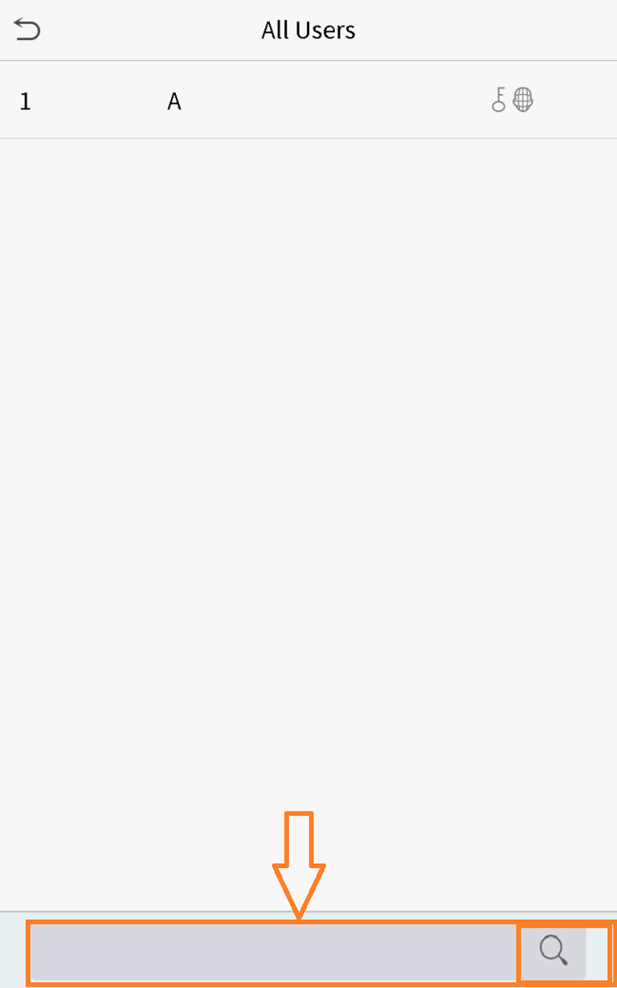
Chỉnh sửa người dùng
Các bạn chọn một người dùng từ danh sách tìm kiếm và nhấp vào Chỉnh sửa để vào giao diện chỉnh sửa người dùng

Thao tác chỉnh sửa người dùng cũng giống như thao tác thêm người dùng, ngoại trừ việc không thể sửa đổi ID người dùng (Mã chấm công)

Xóa người dùng
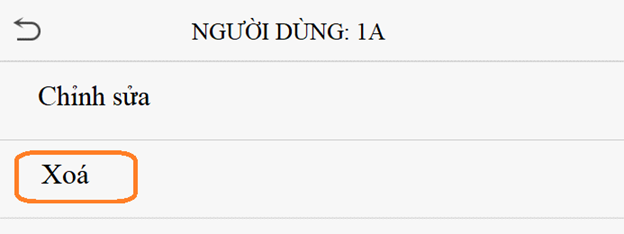
Các bạn chọn một người dùng từ danh sách tìm kiếm và nhấp vào Xóa để vào giao diện người dùng cần xóa.
Chọn thông tin người dùng sẽ bị xóa và nhấp vào OK. Lúc này các thông tin như đăng ký khuôn mặt, mật mã…sẽ bị xoá khỏi thiết bị. Nếu bạn chọn Xóa người dùng thì tất cả thông tin của người dùng sẽ bị xóa.
2. Vai trò người dùng
Khi các bạn dùng một phần mềm thì thường có tính năng Phần quyền. Phần quyền cho tài khoản A dùng tính năng 1, 2; tài khoản B dùng tính năng 2, 3… Tính năng Vài trò người dùng trong máy chấm công cũng có ý nghĩa gần như tương tự.
Khi cần chỉ định một số quyền cụ thể cho một số người dùng nhất định, bạn có thể thiết lập trong menu Vai trò của người dùng.
Ngoài vai trò người đăng ký, vai trò quản trị cấp cao thì máy chấm công khuôn mặt hiện tại cho phép các bạn cài đặt thêm tối đa 3 vai trò người dùng nữa.
Thao tác
Nhấp vào Vai trò người dùng trên giao diện menu chính
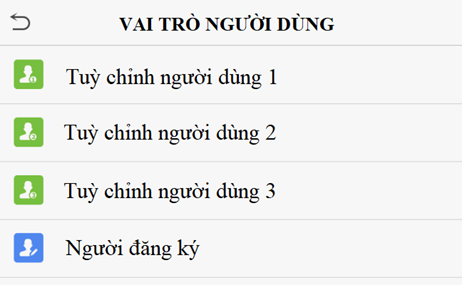
Tuỳ chỉnh vai trò người dùng
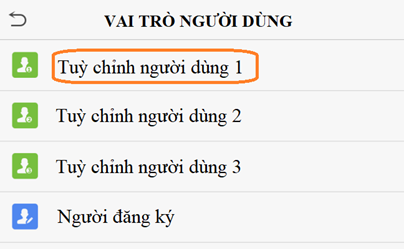
Nhấp vào nút Bật để kích hoạt vai trò xác định này
Nhấp vào Tên và nhập tên của vai trò


Nhấp vào Xác định vai trò của người dùng để gán các đặc quyền cho vai trò. Sau khi xong thì các bạn nhấp vào Quay lại.
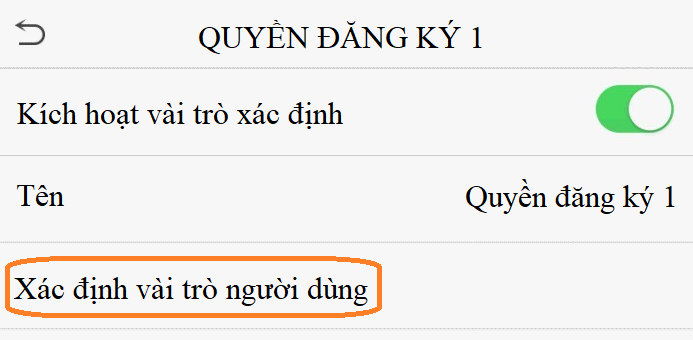
Trong quá trình gán đặc quyền, menu chính ở bên trái và menu phụ ở bên phải. Bạn chỉ cần chọn các tính năng trong menu phụ.

Nếu thiết bị đã bật vai trò, bạn có thể chỉ định các vai trò bạn đã đặt cho người dùng bằng cách nhấp vào Người sử dụng == > Người dùng mới ==> Vai trò của người dùng.

Nếu trong quá trình đăng ký nhân viên, các bạn chưa thiết lập quyền quản trị viên cấp cao cho một mã ID nào hết thì khi cài đặt vai trò người dùng (Bật nút kích hoạt vai trò xác định) thiết bị sẽ nhắc “Vui lòng đăng ký người dùng quản trị viên cấp cao trước!”‘
Xem thêm: Hướng dẫn thiết lập quyền admin và quyền users cho máy chấm chông khuôn mặt
Thiết lập liên kết
Thiết lập các thông số của mạng, kết nối PC, cài đặt máy chủ đám mây (lấy dữ liệu từ xa) và Wiegand.
Các bạn nhấn vào Thiết Lập Kết Nối trên menu chính
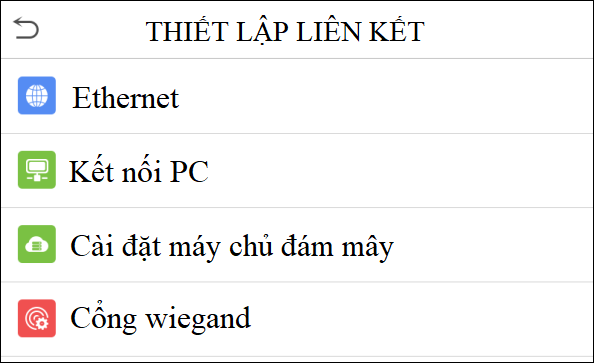
Ethernet

| Mục | Diễn Giải |
| Địa chỉ IP | Giá trị mặc định của nhà sản xuất là 192.168.1.201. Vui lòng điều chỉnh chúng theo tình hình mạng thực tế. |
| Subnet Mask | Giá trị mặc định của nhà sản xuất là 255.255.255.0. |
| Gateway | Địa chỉ mặc định của nhà sản xuất là 0.0.0.0. |
| DNS | Địa chỉ mặc định của nhà sản xuất là 0.0.0.0. |
| Cổng liên kết TCP | Giá trị mặc định của nhà sản xuất là 4370. |
| DHCP | Giao thức cấu hình máy chủ động, là giao thức phân bổ động địa chỉ IP cho máy khách thông qua máy chủ. |
| Hiển thị trạng thái | Để đặt có hiển thị biểu tượng mạng trên thanh trạng thái hay không. |
Kết nối PC
Để việc bảo mật dữ liệu được tốt hơn và ngăn ngừa các phần mềm khác kết nối vào máy chấm công. Các bạn nên đặt mật khẩu cho máy chấm công trong Kết Nối PC.
Nhấp vào Kết nối PC trong Thiết Lập Liên Kết.
Giao diện
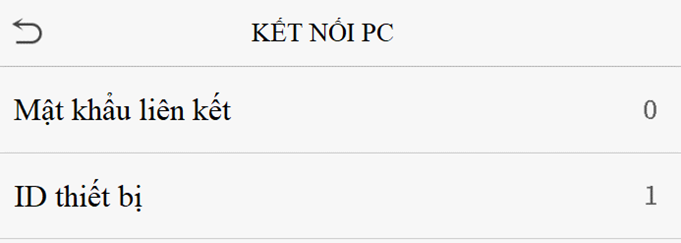
Mật khẩu liên kết: Mặc định là 0, các bạn có thể thay đổi từ 1 đến 6 chữ số.
ID thiết bị là Số nhận dạng của thiết bị trong khoảng từ 1 đến 254. Nếu phương thức giao tiếp là RS232 / RS485, bạn cần nhập ID thiết bị này vào phần mềm kết nối.
Cài đặt máy chủ đám mây

– Bật chế độ tên miền: Khi chức năng này được bật, chế độ tên miền “https:// …” sẽ được sử dụng. Chẳng hạn như https://www.XYZ.com, trong khi “XYZ” biểu thị tên miền khi chế độ này được BẬT.
– Tắt chế độ tên miền thì các bạn nhập địa chỉ server và port Server.
Địa chỉ Server: Địa chỉ IP của máy chủ ADMS. Bạn nhập địa chỉ máy chủ của công ty, địa chỉ máy chủ này thường sẽ là IP tĩnh của văn phòng công ty bạn, hoặc địa chị IP của Cloud server công ty bạn thuê. Ví dụ ở đây mình nhập 192.168.121.166.
Port Server: Port được sử dụng bởi máy chủ ADMS. Khi các bạn cài đặt phần mềm Paradise HR thì Port mặc định 6900.

Bật Proxy máy chủ: Khi bạn chọn bật proxy, bạn cần đặt địa chỉ IP và số cổng của máy chủ proxy.
Note: Menu Thiết Lập Kết Nối là một trong những menu quan trọng mà người sử dụng thường xuyên tao tác. Vì vậy để hiểu rõ hơn thì các bạn nên tìm hiểu thêm các bài viết dưới đây:
Cấu hình kết nối máy chấm công với phần mềm Paradise HR
Phần mềm chấm công tốt số 1 Việt Nam
Hướng dẫn lắp đặt máy chấm công và cài đặt phần mềm Paradise HR 2021
3. Hệ thống
Cài đặt các thông số Hệ Thống liên quan để tối ưu hóa hiệu suất của thiết bị.
Nhấp vào Hệ Thống trên giao diện menu chính

Thiết lập ngày – giờ
Nhấp vào Ngày giờ trên menu Hệ Thống

– Bạn có thể đặt ngày và giờ theo cách thủ công và nhấp vào Xác nhận để lưu.
– Nhấp vào Giờ 24 giờ để bật hoặc tắt định dạng 24h và chọn định dạng ngày.
Khi khôi phục cài đặt gốc, có thể khôi phục thời gian (24 giờ) và định dạng ngày (YYYY-MM-DD), nhưng không thể khôi phục ngày giờ của thiết bị.
Lưu ý: Ví dụ người dùng cài đặt thời gian của máy (18h35 ngày 15/03/2019) là 18h30 ngày 01/01/2020. Sau khi khôi phục cài đặt gốc, thời gian của máy vẫn là 18h30 Ngày 01 tháng 01 năm 2020.
Cài đặt ghi nhận kiểm soát
Nhấp vào Cài Đặt Ghi Nhận Kiểm Soát trên menu Hệ Thống
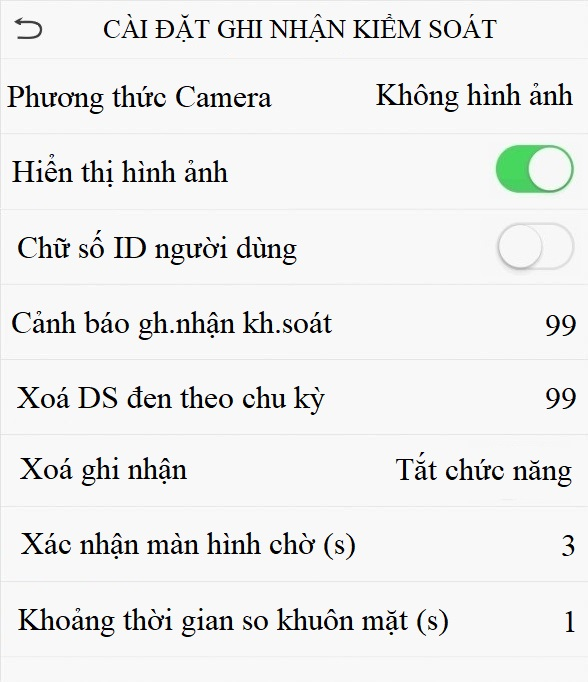
| Mục lục | Diễn Giải |
| Phương thức Camera | Tính năng Có/Không chụp hình nhanh và lưu ảnh trong quá trình xác minh khuôn mặt. Có 5 chế độ – Không có ảnh: Không có ảnh nào được chụp trong quá trình xác minh khuôn mặt người dùng. – Chụp ảnh, không lưu: Ảnh được chụp nhưng không được lưu trong quá trình xác minh. – Chụp ảnh và lưu: Ảnh được chụp và lưu trong quá trình xác minh. – Lưu khi xác minh thành công: Ảnh được chụp và lưu cho mỗi lần xác minh thành công. – Lưu khi xác minh không thành công: Ảnh được chụp và lưu trong mỗi lần xác minh không thành công. |
| Hiển thị Hình ảnh | Có/Không hiển thị ảnh người dùng khi người dùng khi chấm khuôn mặt thành công. |
| Cảnh báo ghi nhận kiểm soát (số lượng logs) | Khi dung lượng Logs còn lại đạt đến giá trị đã đặt. Thiết bị sẽ tự động hiển thị cảnh báo bộ nhớ Logs còn lại. Người dùng có thể tắt chức năng hoặc đặt giá trị hợp lệ từ 1 đến 9999 |
| Xoá danh sách Đen theo chu kỳ | Khi ảnh trong danh sách đen đã hết dung lượng, thiết bị sẽ tự động xóa một giá trị đã đặt của ảnh cũ trong danh sách đen. Người dùng có thể tắt chức năng hoặc đặt giá trị hợp lệ từ 1 đến 99. |
| Xoá ghi nhận | Bật/Tắt tính năng xoá ghi nhận kiểm soát |
| Xác nhận màn hình chờ (s) | Khoảng thời gian mà thông báo xác minh hiển thị thành công. Giá trị hợp lệ: 1 ~ 9 giây. |
| Khoảng thời gian so khuôn mặt (s) | Đặt khoảng thời gian phù hợp giữa mỗi lần chấm công khuôn mặt. Giá trị hợp lệ: 0 ~ 9 giây. |
Tham số khuôn mặt
Nhấp vào Khuôn mặt trên menu Hệ Thống
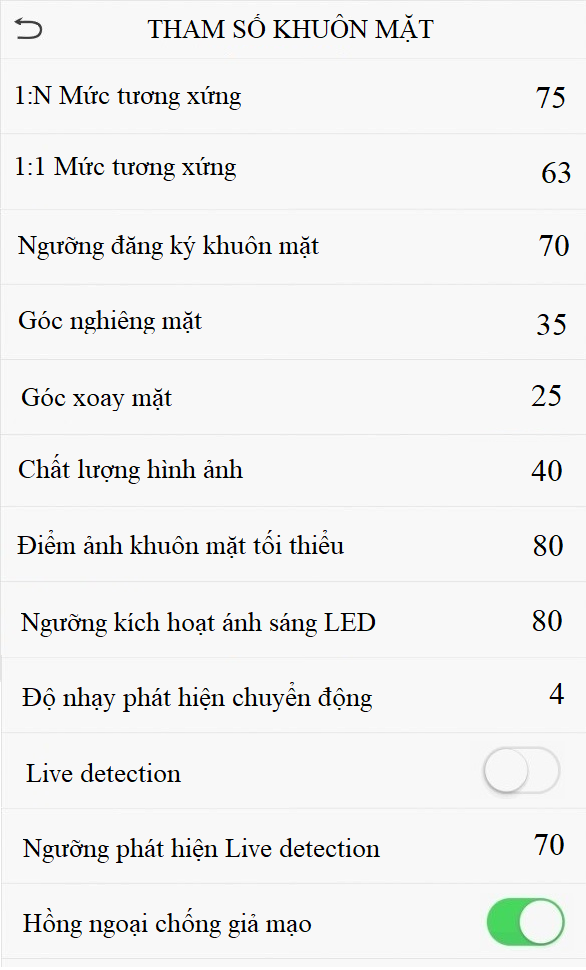
| Mục lục | Diễn Giải |
| 1:N Mức tương xứng | Trong chế độ xác minh 1: N, việc xác minh sẽ chỉ thành công khi độ giống nhau giữa hình ảnh khuôn mặt thu được và tất cả các mẫu khuôn mặt đã đăng ký lớn hơn giá trị đã xét. Giá trị hợp lệ nằm trong khoảng từ 65 đến 120. Ngưỡng càng cao, tỷ lệ đánh giá sai càng thấp, tỷ lệ từ chối càng cao và ngược lại. Giá trị mặc định là 75 được khuyến nghị. |
| 1:1 Mức tương xứng | Trong chế độ xác minh 1: 1, việc xác minh sẽ chỉ thành công khi độ tương đồng giữa hình ảnh khuôn mặt thu được và các mẫu khuôn mặt được đăng ký trong thiết bị lớn hơn giá trị đã xét. Giá trị hợp lệ nằm trong khoảng từ 55 đến 120. Ngưỡng càng cao, tỷ lệ đánh giá sai càng thấp, tỷ lệ từ chối càng cao và ngược lại. Giá trị mặc định là 63 được khuyến nghị. |
| Ngưỡng đăng ký khuôn mặt | Trong quá trình đăng ký khuôn mặt, so sánh 1: N được sử dụng để xác định xem người dùng đã đăng ký trước đó chưa. Khi độ tương đồng giữa hình ảnh khuôn mặt thu được và tất cả các mẫu khuôn mặt đã đăng ký lớn hơn ngưỡng này, điều đó cho thấy rằng khuôn mặt đã được đăng ký. |
| Góc nghiêng của khuôn mặt | Dung sai độ góc nghiêng của khuôn mặt để đăng ký và so sánh khuôn mặt. Nếu góc nghiêng của khuôn mặt vượt quá giá trị đã thiết lập, thì trong qua trình nhận dạng khuôn mặt sẽ bị thuật toán lọc, tức là thiết bị chấm công bỏ qua. |
| Góc xoay khuôn mặt | Dung sai góc xoay của khuôn mặt để đăng ký và so sánh mẫu khuôn mặt. Nếu góc xoay của khuôn mặt vượt quá giá trị đã thiết lập, thì trong qua trình nhận dạng khuôn mặt sẽ bị thuật toán lọc, tức là thiết bị chấm công bỏ qua. |
| Chất lượng hình ảnh | Chất lượng hình ảnh để đăng ký và so sánh trên khuôn mặt. Giá trị càng cao thì yêu cầu hình ảnh càng rõ nét. |
| Điểm ảnh khuôn mặt tối thiểu | Bắt buộc để đăng ký và so sánh khuôn mặt. Nếu giá trị điểm ảnh trên khuôn mặt nhỏ hơn giá trị đã đặt này, đối tượng (khuôn mặt) sẽ bị lọc và không được nhận dạng là một khuôn mặt. Giá trị này có thể hiểu là khoảng cách so sánh khuôn mặt. Người càng xa thì khuôn mặt càng nhỏ và thuật toán thu được pixel khuôn mặt càng nhỏ. Do đó, điều chỉnh thông số này có thể điều chỉnh khoảng cách so sánh xa nhất của các khuôn mặt. Khi giá trị bằng 0, khoảng cách so sánh khuôn mặt không bị giới hạn. |
| Ngưỡng kích hoạt ánh sáng LED | Giá trị này điều khiển việc bật và tắt đèn LED. Giá trị càng lớn thì đèn LED càng được bật thường xuyên. |
| Độ nhạy phát hiện chuyển động | Một phép đo lượng thay đổi trong trường xem của máy ảnh đủ điều kiện là phát hiện chuyển động tiềm năng đánh thức thiết bị đầu cuối từ chế độ chờ sang giao diện so sánh. Giá trị càng lớn, hệ thống càng nhạy cảm, tức là nếu giá trị lớn hơn được đặt, giao diện so sánh dễ dàng hơn nhiều và được kích hoạt thường xuyên. |
| Live detection | Phát hiện một nỗ lực giả mạo bằng cách xác định xem nguồn mẫu sinh trắc học là người sống hay là hình ảnh đại diện giả bằng cách sử dụng hình ảnh tăng cường sáng. |
| Ngưỡng phát hiện Live detection | Giúp đánh giá xem hình ảnh có thể nhìn thấy có phải từ một cơ thể sống hay không. Giá trị càng lớn, hiệu suất chống giả mạo ánh sáng nhìn thấy càng tốt. |
| Hồng ngoại chống giả mạo | Sử dụng bước sóng ánh sáng hồng ngoại gần để xác định và ngăn chặn hình ảnh, video giả mạo nhầm qua mặt thiết bị chấm công. |
| WDR | Wide Dynamic Range (WDR), cân bằng ánh sáng và mở rộng khả năng hiển thị hình ảnh cho video giám sát trong các cảnh có ánh sáng tương phản cao và cải thiện khả năng nhận dạng đối tượng trong môi trường sáng và tối. |
| Chế độ Chống nhấp nháy | Màn hình TV, máy tính, máy chấm công… sẽ nhấp nháy vì tốc độ làm mới của chúng không đủ nhanh để làm cho máy ảnh coi đó là ánh sáng liên tục. Vì vậy, khi tắt chế độ WDR – Cài đặt chế độ chống nhấp nháy làm cho máy ảnh nhận ra ánh sáng nhấp nháy này và cố gắng giảm thiểu nó. Điều này giúp giảm nhấp nháy khi màn hình của thiết bị nhấp nháy cùng tần số với ánh sáng. |
Tham số lòng bàn tay
Nhấp vào Lòng bàn tay trên menu Hệ Thống

1:1 Ngưỡng phù hợp: Theo Phương pháp xác minh 1: 1, chỉ khi độ tương đồng giữa lòng bàn tay xác minh và lòng bàn tay đã đăng ký của người dùng lớn hơn giá trị này thì việc xác minh mới có thể thành công.
1: N Ngưỡng phù hợp: Theo Phương pháp xác minh 1: N, chỉ khi độ giống nhau giữa lòng bàn tay đang xác minh và tất cả các lòng bàn tay đã đăng ký lớn hơn giá trị này thì việc xác minh mới có thể thành công.
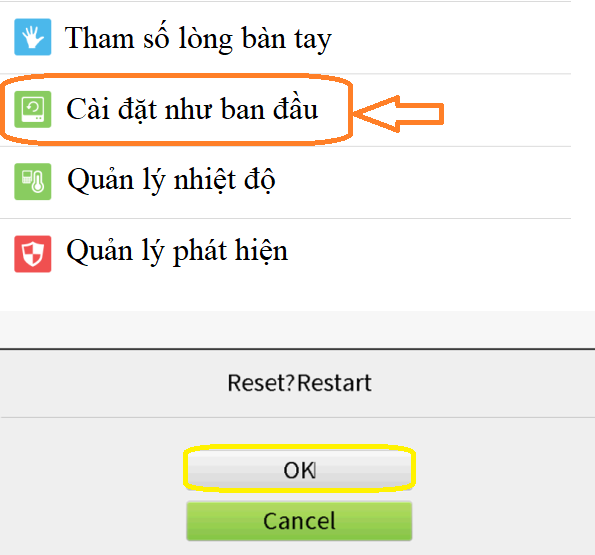
Cài đặt như ban đầu
Khôi phục lại thiết bị về cài đặt gốc như khôi phục thiết lập liên kết, hệ thống nhưng sẽ không xóa dữ liệu người dùng đã đăng ký.
Nhấp vào Cài đặt như ban đầu trên giao diện Hệ thống. Xác nhận OK để cài đặt lại như ban đầu
Quản lý nhiệt độ
Máy chấm công có tích hợp cảm biến nhiệt độ. Khi nhiệt độ quá thấp hoặc quá cao thì hệ thống sẽ kích hoạt và tắt máy.
Nhấp vào Quản lý nhiệt độ trên giao diện Hệ thống.
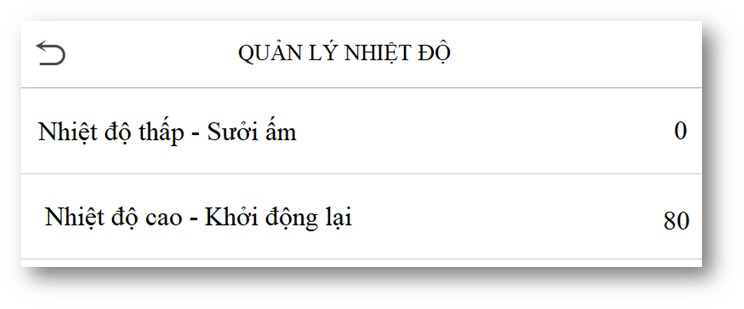
Nhiệt độ thấp (Sưởi ấm): Khi nhiệt độ thiết bị thấp hơn giá trị cài đặt thì thiết bị sẽ bắt đầu tự làm nóng, phạm vi cài đặt là 0 ~ 10 (℃).
Nhiệt độ cao (Khởi động lại): Khi nhiệt độ thiết bị cao hơn giá trị cài đặt, nó sẽ tự động tắt để bảo vệ phần cứng, phạm vi cài đặt là 60 ~ 80 (℃).
Quản lý phát hiện
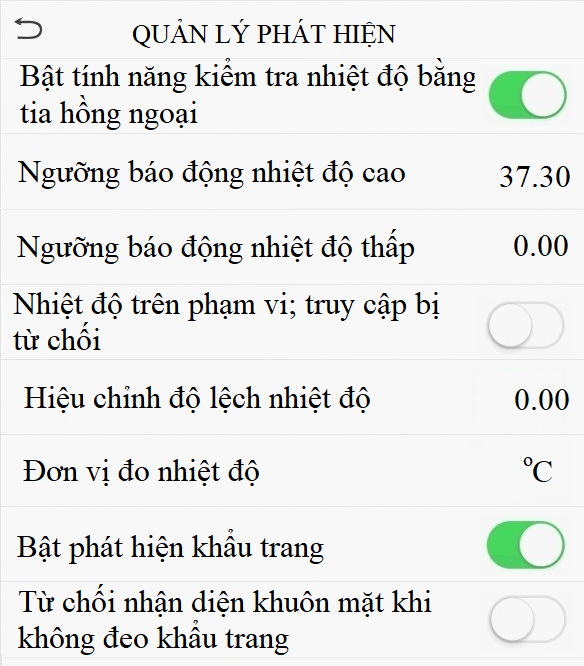
Máy chấm công tích hợp sensor để đo nhiệt độ cơ thể nhầm phát hiện và cảnh báo khi gặp trường hợp nhân viên sốt hoặc nhận diện xác mình nhân viên kể cả khi đeo khẩu trang
Nhấp vào Quản lý nhiệt độ trên giao diện Hệ thống.
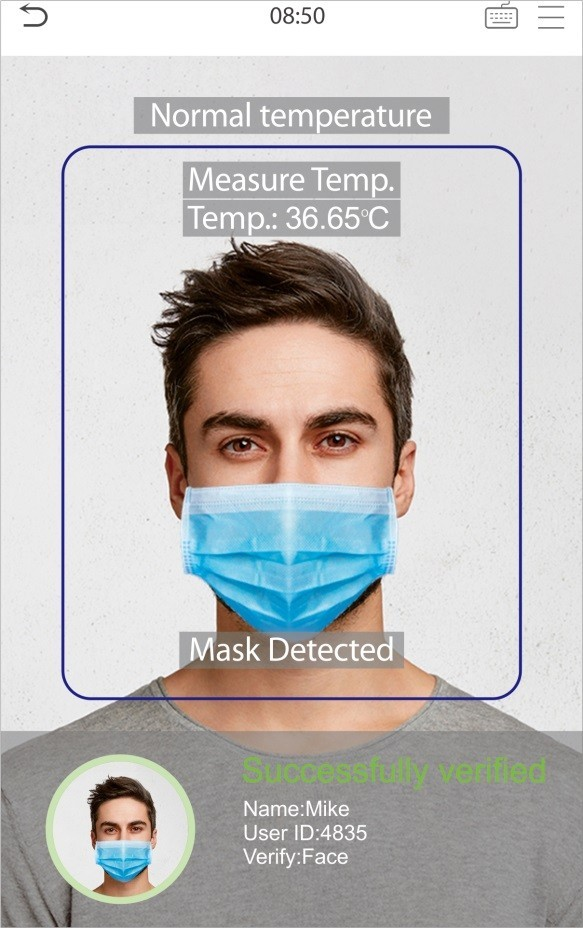
| Mục lục | Diễn Giải |
| Bật tính năng kiểm tra nhiệt độ bằng tia hồng ngoại | Để bật hoặc tắt chức năng đo nhiệt độ bằng tia hồng ngoại. Khi chức năng này được bật, trước khi được cấp quyền truy cập, người dùng phải vượt qua quá trình kiểm tra nhiệt độ ngoài xác minh danh tính. Để đo nhiệt độ cơ thể, khuôn mặt của người dùng phải thẳng hàng với vùng đo nhiệt độ. |
| Ngưỡng cảnh báo nhiệt độ cao | Để cài đặt giá trị của ngưỡng cảnh báo nhiệt độ cơ thể cao. Khi nhiệt độ đo được trong quá trình xác minh cao hơn giá trị cài đặt, thiết bị sẽ đưa ra cảnh báo bằng âm thanh và nhanh chóng. Ngưỡng cảnh báo mặc định là 37,30 ℃. |
| Nhiệt độ trên phạm vi; truy cập bị từ chối | Khi bật tính năng này, nếu nhiệt độ cơ thể của người dùng đo được cao hơn (hoặc thấp hơn) ngưỡng báo động, người dùng sẽ không được cấp quyền truy cập ngay cả khi danh tính của họ đã được xác minh. Nếu tính năng này bị vô hiệu hóa, người dùng được phép truy cập vào khu vực hạn chế khi danh tính của họ được xác minh, bất kể nhiệt độ cơ thể của họ là bao nhiêu. |
| Đơn vị đo nhiệt độ | Hiệu chỉnh độ lệch nhiệt độ Vì mô-đun đo nhiệt độ cho phép một phạm vi sai số nhỏ (nhiễu loạn) của giá trị quan sát được trong các môi trường khác nhau (độ ẩm, nhiệt độ phòng, v.v.), người dùng có thể đặt giá trị độ lệch tại đây. Có thể chuyển đổi đơn vị nhiệt độ cơ thể giữa độ C (℃) và độ F (℉). |
| Bật phát hiện khẩu trang | Để bật hoặc tắt chức năng phát hiện mặt nạ. Khi được bật, thiết bị sẽ xác định xem người dùng có đeo khẩu trang hay không trong quá trình xác minh. |
| Từ chối nhận diện khuôn mặt khi không đeo khẩu trang | Khi tính năng này được bật, nếu người dùng không đeo khẩu trang, hệ thống sẽ không cấp cho họ quyền truy cập ngay cả khi họ đã vượt qua xác minh. Nếu tính năng này bị vô hiệu hóa, người dùng được phép truy cập vào khu vực giám sát bất kể họ có đeo khẩu trang hay không? |
4. Cá nhân hóa
Tiện ích: Các bạn có thể tùy chỉnh cài đặt giao diện, âm thanh và chuông.
Nhấp vào Cá nhân hóa trên giao diện menu chính
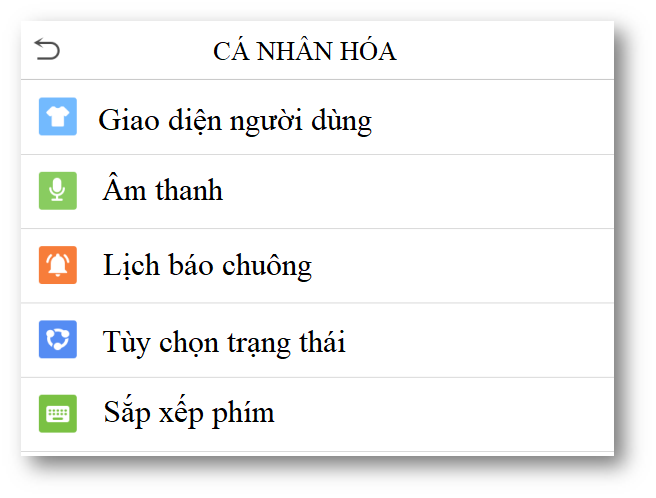
Giao diện người dùng
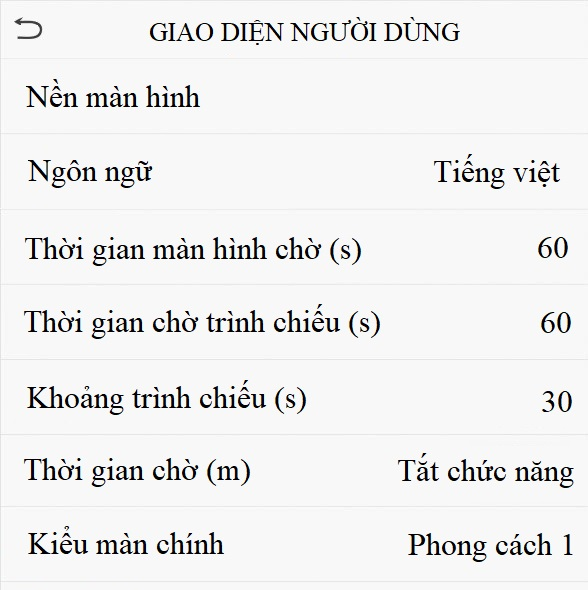
| Mục Lục | Diễn Giải |
| Màn hình nền | Để chọn màn hình nền chính theo sở thích cá nhân của bạn. |
| Ngôn ngữ | Để chọn ngôn ngữ của thiết bị (Anh, Việt, Trung) |
| Thời gian màn hình chờ (s) | Khi không có thao tác nào và thời gian vượt quá giá trị đã đặt, thiết bị sẽ tự động quay lại giao diện ban đầu. Bạn có thể tắt chức năng hoặc đặt giá trị từ 60 đến 99999 giây. |
| Thời gian chờ trình chiếu (s) | Khi không có thao tác nào và thời gian vượt quá giá trị đã đặt, một trình chiếu sẽ được phát. Nó có thể bị vô hiệu hóa hoặc bạn có thể đặt giá trị trong khoảng từ 3 đến 999 giây. |
| Khoảng trình chiếu (s) | Điều này đề cập đến khoảng thời gian chuyển đổi các hình ảnh trình chiếu khác nhau. Chức năng này có thể bị tắt hoặc bạn có thể đặt khoảng thời gian từ 3 đến 999 giây. |
| Thời gian chờ (m) | Nếu bạn đã kích hoạt chế độ nghỉ, khi không có hoạt động nào, thiết bị sẽ chuyển sang chế độ chờ. Nhấn phím hoặc ngón tay bất kỳ để tiếp tục chế độ làm việc bình thường. Bạn có thể tắt chức năng này hoặc đặt giá trị trong vòng 1-999 phút. |
| Kiểu màn hình chính | Để chọn kiểu màn hình chính theo sở thích cá nhân của bạn. |
Âm thanh
Nhấp Âm thanh trên Cá nhân hóa để vào giao diện

– Nhắc bằng âm thanh hay lời nhắc bằng giọng nói: Chọn có bật lời nhắc bằng giọng nói trong khi hoạt động hay không.
– Ghi chú chạm: Chọn có bật âm thanh bàn phím hay không.
– Âm lượng: Điều chỉnh âm lượng của thiết bị; giá trị hợp lệ: 0-100
Lịch chuông mới
Nhấp Lịch báo chuông trên Cá nhân hóa để vào giao diện
Cách tạo một lịch chuông: Nhấp vào Lịch chuông mới để thiết lập

Nhấp Lịch báo chuông trên Cá nhân hóa để vào giao diện
Cách tạo một lịch chuông: Nhấp vào Lịch chuông mới để thiết lập
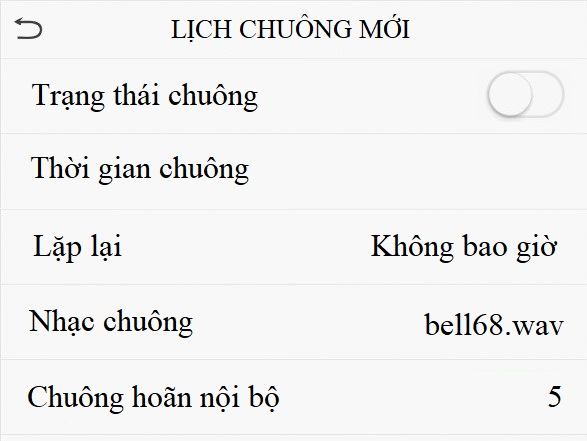
| Mục lục | Diễn Giải |
| Trạng thái chuông | Bật / Tắt chế độ truy cập trong tùy chọn trạng thái chuông |
| Thời gian chuông | Vào thời điểm đã được thiết lập trong ngày, thiết bị sẽ tự động đổ chuông |
| Lặp lại | Đặt chu kỳ lặp lại của chuông |
| Nhạc chuông | Chọn một kiểu chuông |
| Chuông hoãn nội bộ |
Sắp xếp phím
Các bạn có thể tùy chỉnh các phím chức năng để chọn trạng thái chấm công (check in, check out). Tuy nhiên khi các bạn sử dụng phần mềm Att Paradise Hr thì các bạn chỉ cần check khuôn mặt để ghi nhận giờ vào ra mà không cần thực hiện chọn trạng thái check.
Quản lý dữ liệu
Để xóa dữ liệu liên quan trong máy chấm công khuôn mặt
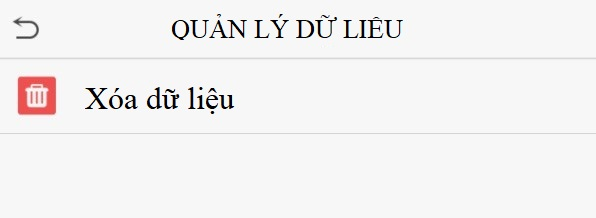
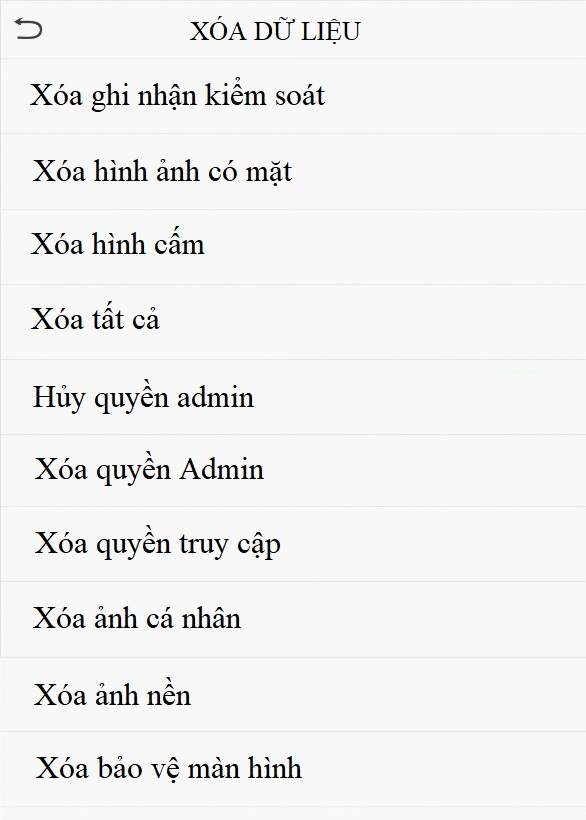
| Mục Lục | Diễn Giải |
| Xóa ghi nhận kiểm soát | Để xóa dữ liệu đang chứa trong máy chấm công / bản ghi truy cập có điều kiện |
| Xóa hình ảnh có mặt | Để xóa ảnh của nhân viên được chỉ định đã được đăng ký |
| Xóa hình cấm | Xóa ảnh trong danh sách đen: Để xóa ảnh được chụp trong quá trình xác minh không thành công. |
| Xóa tất cả | Để xóa thông tin và nhật ký có mặt / hồ sơ truy cập của tất cả người dùng đã đăng ký |
| Xóa vai trò quản trị viên | Để xóa đặc quyền quản trị viên |
| Xóa kiểm soát truy cập | Để xóa tất cả dữ liệu truy cập |
| Xóa ảnh cá nhân | Để xóa tất cả ảnh người dùng trong thiết bị |
| Xóa ảnh nền | Để xóa tất cả hình nền trong thiết bị |
| Xóa bảo vệ màn hình | Để xóa trình bảo vệ màn hình trong thiết bị |
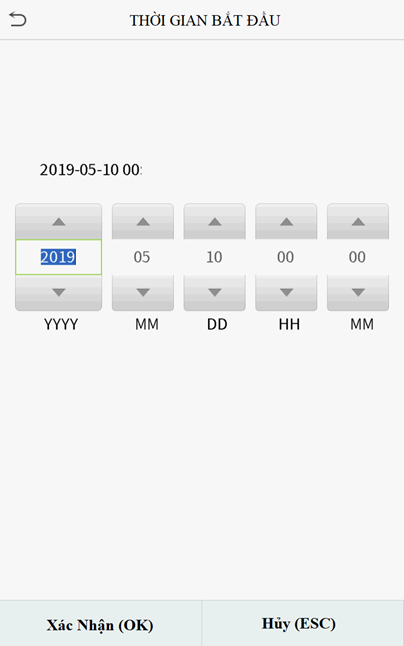
Lưu ý: Khi xóa hồ sơ truy cập, ảnh đã đăng ký hoặc ảnh trong danh sách đen, các bạn có thể chọn Xóa tất cả hoặc Xóa theo khoảng thời gian

Chuẩn đoán
Để tự động kiểm tra xem tất cả các mô-đun trong máy chấm công có hoạt động bình thường hay không, bao gồm màn hình LCD, âm thanh, máy ảnh và đồng hồ thời gian thực (RTC)

| Mục lục | Diễn Giải |
| Kiểm tra tất cả | Để tự động kiểm tra xem màn hình LCD, âm thanh, máy ảnh và RTC có bình thường hay không? |
| Kiểm tra màn hình LCD | Để tự động kiểm tra hiệu ứng hiển thị của màn hình LCD bằng cách hiển thị đủ màu, trắng tinh khiết và đen tuyền để kiểm tra xem màn hình có hiển thị màu sắc bình thường hay không. |
| Kiểm tra giọng nói | Để tự động kiểm tra xem các tệp âm thanh được lưu trữ trong thiết bị đã hoàn chỉnh và chất lượng thoại có tốt hay không. |
| Kiểm tra máy ảnh | Để kiểm tra xem máy ảnh có hoạt động bình thường hay không bằng cách kiểm tra các ảnh đã chụp để xem chúng có đủ rõ nét hay không. |
| Kiểm tra đồng hồ RTC | Để kiểm tra RTC. Thiết bị kiểm tra xem đồng hồ có hoạt động bình thường và chính xác bằng đồng hồ bấm giờ hay không. Chạm vào màn hình để bắt đầu đếm và nhấn lại để dừng đếm. |
Thông tin hệ thống
Với tùy chọn thông tin hệ thống, bạn có thể xem trạng thái lưu trữ, thông tin phiên bản của thiết bị, v.v.

– Dung lượng thiết bị: Hiển thị dung lượng lưu trữ người dùng của thiết bị hiện tại, lưu trữ lòng bàn tay, mật khẩu và khuôn mặt, quản trị viên, hồ sơ truy cập, ảnh tham dự và danh sách đen và ảnh người dùng.
– Thông tin thiết bị: Hiển thị tên, số sê-ri, địa chỉ MAC, thông tin phiên bản thuật toán khuôn mặt, thông tin nền tảng và nhà sản xuất của thiết bị.
– Thông tin phần vững: Hiển thị phiên bản chương trình cơ sở và thông tin phiên bản khác của thiết bị.


Thông tin liên hệ
🏢 Địa chỉ: 08 Hoàng Minh Giám, Phường 9, Quận Phú Nhuận
🌐 Website: https://phanmemtinhluong.com/
🌐 Fanpage: https://www.facebook.com/PhanmemnhansuParadise
📩 Email: sales@phanmemtinhluong.com
📞 Số điện thoại: 0942 368 979





![[Tải ngay] Mẫu đơn xin nghỉ không lương chuẩn, mới nhất năm 2026](https://phanmemtinhluong.com/wp-content/uploads/2026/01/mau-don-xin-nghi-khong-luong-1024x549.webp)
![[TẢI MIỄN PHÍ] Mẫu đề xuất tăng lương chuẩn, chuyên nghiệp mới nhất 2026](https://phanmemtinhluong.com/wp-content/uploads/2026/01/mau-don-de-xuat-tang-luong-moi-nhat-cho-nguoi-lao-dong-1024x549.webp)
![[TẢI MIỄN PHÍ] Mẫu Xác Nhận Bảng Lương Mới Nhất 2026](https://phanmemtinhluong.com/wp-content/uploads/2026/01/mau-xac-nhan-bang-luong-1024x549.webp)